Chỉ với vài thao tác bạn có thể chụp màn hình Samsung Z Flip nhanh chóng lưu lại mọi thông đang hiển thị trên màn hình. Với thiết kế đặc biệt của điện thoại Z Flip nên nhiều người dùng vẫn chưa nắm rõ cách chụp ảnh màn hình. Theo dõi chi tiết cách thực hiện trong nội dung dưới đây.
Tin tức liên quan:
- Cách chụp màn hình cuộn trên Samsung
- Cách cài đặt thời gian màn hình chờ Samsung
- Cách gọi điện thoại khi bị chặn số trên Samsung
- Cách mở màn hình không cần nút nguồn Samsung
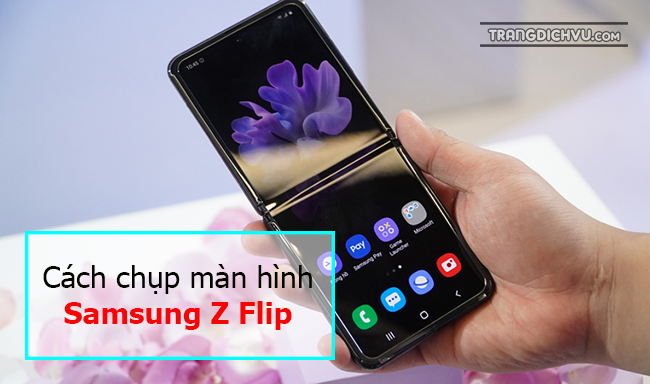
Cách chụp màn hình Samsung Z Flip
Cách chụp màn hình Samsung Z Flip
Có 2 cách giúp bạn chụp ảnh màn hình Galaxy Z Flip là sử dụng tính năng chụp ảnh màn hình được tích hợp sẵn trên điện thoại và nhờ vào sự hỗ trợ của ứng dụng thứ 3. Lựa chọn cho mình cách chụp phù hợp để thuận tiện hơn mỗi khi muốn lưu thông tin nhé!
» Xem ngay: Các gói cước 4G Viettel giá rẻ ưu đãi đến 60GB data
1. Cách chụp màn hình Samsung Z Flip bằng phím vật lý
Dù được thiết kế mới lạ và độc đáo nhưng việc chụp ảnh màn hình Samsung Galaxy Z Flip cũng không có sự thay đổi so với các sản phẩm tiền nhiệm trước đó. Đây là cách chụp màn hình tiện ích và dễ dàng nhất mà nhiều người dùng lựa chọn.
- Bước 1: Lựa chọn nội dung, thông tin muốn chụp màn hình trên Samsung Galaxy Z Flip
- Bước 2: Nhấn và giữ cùng lúc 2 phím: Phím nguồn và phím giảm âm lượng (2 phím này nằm ở cạnh phải của thiết bị)
- Bước 3: Sau đó màn hình chớp sáng và phát ra âm thanh thì đồng nghĩa bạn đã chụp ảnh màn hình trên thiết bị thành công.
Ảnh chụp màn hình Samsung Galaxy Z Flip sẽ được lưu trong thư mục Thư viện (Album) của điện thoại. Bạn có thể sử dụng ảnh để chia sẻ cho bạn bè hoặc đăng tải lên các trang mạng xã hội khác.

2. Cách chụp màn hình Samsung Z Flip bằng ứng dụng hỗ trợ
Ngoài ra, bạn có thể sử dụng ứng dụng thứ 3 để thực hiện việc chụp ảnh màn hình trên Samsung Galaxy Z Flip. Ứng dụng thứ 3 có tên là Screenshot touch. Các bước thực hiện như sau:
- Bước 1: Sau khi đã tải ứng dụng Screenshot touch về điện thoại, bạn nhấn Start capture monitoring service.
- Bước 2: Tiến hành cấp quyền cho ứng dụng
- Bước 3: Nhấn vào biểu tượng camera để chụp ảnh màn hình Samsung Galaxy Z Flip.
» Tham khảo: Cách cách đăng ký 3G VinaPhone nhận đến 180GB data mỗi tháng giá cực rẻ
Trên đây là thông tin chi tiết về cách chụp màn hình Samsung Galaxy Z Flip, chúc bạn thao tác thành công và nhanh chóng lưu lại các thông tin mà mình muốn.
Nhận xét
Đăng nhận xét