Vì mới sở hữu nên nhiều người dùng chưa nắm được cách chụp màn hình OPPO A91 lưu lại những thông tin mình cần. Để giúp bạn thuận tiện hợn trong việc chụp ảnh màn hình điện thoại OPPO A91, Trangdichvu.com sẽ hướng dẫn chi tiết 2 cách thực hiện trong nội dung dưới đây, cùng theo dõi nhé!
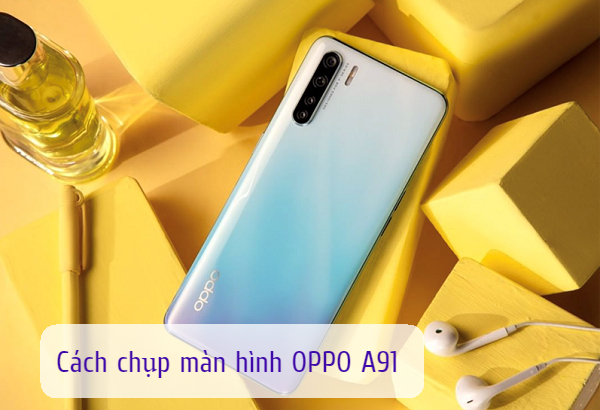
2 cách chụp màn hình OPPO A91
2 cách chụp màn hình OPPO A91
Bạn có thể chọn 1 trong 2 cách dưới để chụp ảnh màn hình màn hình OPPO A91, các bước thực hiện như sau:
1. Chụp ảnh màn hình OPPO A91 bằng phím vật lý
Cũng giống như các dòng điện thoại khác, bạn có thể sử dụng phím vật lý để chụp ảnh màn hình trên OPPO A91. Để thực hiện, các bạn thao tác như sau:
- Bước 1: Chọn nội dung muốn chụp ảnh màn hình trên OPPO A91
- Bước 2: Nhấn và giữ cùng lúc 2 phím: Nguồn + giảm âm lượng.
- Bước 3: Thấy màn hình điện thoại nhấp nháy và có âm thanh chụp ảnh là bạn đã chụp ảnh màn hình thành công.
Ảnh chụp màn hình OPPO A91 được lưu trong thư viện của điện thoại giống như các bức hình được chụp bằng camera của máy.
» Xem ngay: Chụp màn hình Oppo A31 siêu nhanh với 3 cách

2. Chụp ảnh màn hình OPPO A91 bằng tính năng 3 ngón tay
Đây được xem là tình năng vô cùng tiền ích trên dòng diện thoại OPPO A91, tuy nhiên để sử dụng bạn phải kích hoạt tính năng chụp ảnh màn hình bằng 3 ngón tay:
- Bước 1: Bạn vào mục Settings (Cài đặt) nhấn chọn vào mục Convenience Aid (Hỗ trợ)
- Bước 2: Tiếp theo chọn đế mục Gesture & Motion (Cử chỉ và chuyển động)
- Bước 3: Gạt thanh ngang từ trái sang phải tại mục 3-Finger Screenshot (Chụp màn hình bằng 3 ngón tay)để kích hoạt tính năng chụp ảnh bằng 3 ngón tay.

- Bước 4: Chọn nội dung muốn chụp ảnh màn hình, đặt 3 ngón tay lên màn hình sau đó kéo xuống. Ngay lập tức toàn bộ nội dung trên màn hình sẽ được điện thoại chụp lại.
» Xem thêm: Cách chụp màn hình OPPO A3S nhanh trong 3 giây
Hi vọng với 2 cách chụp ảnh màn hình OPPO A91 trên sẽ giúp bạn tìm được cho mình cách chụp phù hợp.
Nhận xét
Đăng nhận xét